
IPTV Smarters Pro installeren is voor de meeste mensen de eerste stap na het afsluiten van een IPTV abonnement. De IPTV Smarters player is de bekendste speler-app van Nederland, maar de app stores staan vol met namaakversies en de inlogstap gaat vaker mis dan de installatie zelf. In deze gids doorloop je alles: de officiële download per apparaat, het herkennen van nepversies, inloggen met Xtream Codes en de instellingen die Nederlandse kijkers het vaakst zoeken.
In het kort: download IPTV Smarters Pro uit de officiële app store van je apparaat of via iptvsmarters.com, open de app en kies "Login with Xtream Codes API". Vul de drie gegevens in die je van je IPTV aanbieder kreeg: gebruikersnaam, wachtwoord en server-URL. Na het laden van de zenderlijst kun je direct kijken.
Wat is IPTV Smarters Pro en wat heb je nodig
IPTV Smarters Pro is een speler-app: de app levert zelf geen zenders, films of series. Je hebt drie dingen nodig voordat je begint. Een werkend IPTV abonnement met inloggegevens van je aanbieder, een apparaat waarop de app draait, en een stabiele internetverbinding. Heb je nog geen abonnement, dan kun je bij ons eerst 24 uur gratis testgegevens aanvragen zodat je de app met een echt account kunt instellen.
De app leest je abonnement in via een Xtream Codes login of een M3U-afspeellijst. Vrijwel elke Nederlandse aanbieder levert Xtream-gegevens, en dat is ook de methode die we hieronder gebruiken: die geeft naast live tv ook toegang tot films, series en de programmagids.
IPTV Smarters Pro downloaden: de officiële bronnen per apparaat
Zo vind je de app per platform. Beschikbaarheid gecontroleerd op 3 augustus 2026; app stores wijzigen hun aanbod regelmatig, dus wijkt jouw store af, gebruik dan de downloadpagina op iptvsmarters.com als vertrekpunt.
Op een iPhone, iPad of Apple TV heet de officiële app "Smarters Player Lite", uitgegeven door ontwikkelaar WHMCS SMARTERS. Controleer die ontwikkelaarsnaam onder de titel voordat je installeert, want er staan meerdere vergelijkbare vermeldingen in de App Store, waaronder betaalde namaakversies met namen als "IPTV Smarters Player Pro" van andere uitgevers.
Op Android-telefoons en tablets staat de app in Google Play. Ook hier geldt: controleer de ontwikkelaar voordat je installeert, want juist in Google Play is het aantal namaakversies het grootst. Meer daarover in de volgende sectie.
Op Windows vind je "Smarters IPTV" in de Microsoft Store (nl-NL). Voor wie niets wil installeren bestaat er ook een browserversie op webtv.iptvsmarters.com: inloggen met dezelfde Xtream-gegevens en kijken vanuit Chrome of Edge, handig om je abonnement snel te testen.
Voor Samsung en LG Smart TV's wisselt de beschikbaarheid in de eigen tv-stores per regio en per moment. Staat de app er niet, dan is een Firestick of Android-box aan de HDMI-poort de betrouwbaarste route; welke box soepel met deze app overweg kan lees je in onze hardwaregids.
Op de Amazon Firestick installeer je de app via sideloading, stap voor stap beschreven verderop in deze gids.
Download de APK nooit van willekeurige downloadsites. Mirrors bieden vaak oudere versies aan, en je hebt geen garantie dat het bestand ongewijzigd is. De officiële bron is iptvsmarters.com.
Zo herken je nepversies van IPTV Smarters
Zoek je in Google Play op "IPTV Smarters", dan krijg je tientallen resultaten met vrijwel dezelfde naam en hetzelfde blauwe logo. Een deel daarvan is namaak: apps die meeliften op de naamsbekendheid, volgepropt met advertenties, en in het slechtste geval vragen ze om je inloggegevens terwijl je niet weet waar die heengaan.
Drie controles voordat je installeert:
- Kijk naar de ontwikkelaarsnaam onder de app-titel: de officiële apps komen van ontwikkelaar WHMCS SMARTERS.
- Kijk naar het aantal downloads en reviews: de echte app heeft er miljoenen, klonen meestal duizenden.
- Wantrouw elke variant met woorden als "Expert", "Live Sport HD" of "Cast" in de pakketnaam die je nergens op de officiële site terugvindt.
Twijfel je, log dan eerst in via de browserversie op webtv.iptvsmarters.com. Werken je gegevens daar, dan weet je zeker dat een probleem in de app-versie zit en niet in je abonnement.
Installeren op Firestick en Android-box (sideloading)
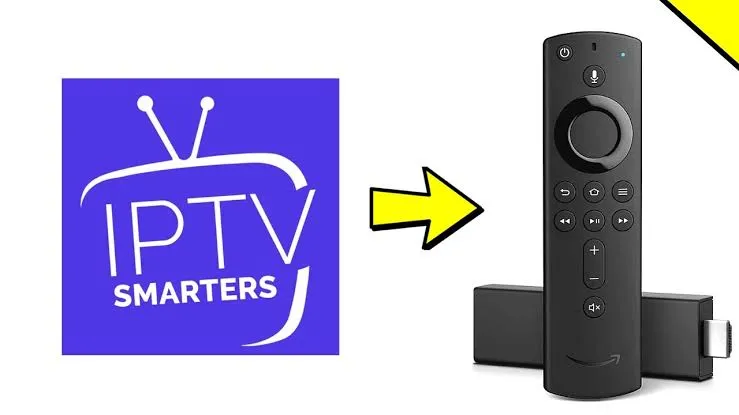
De Firestick heeft de app niet in de eigen Amazon-store staan, dus je haalt hem binnen via de Downloader-methode.
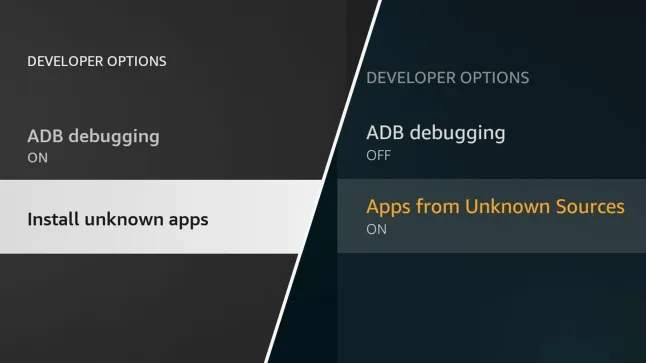
- Ga naar Instellingen, dan Mijn Fire TV, dan Ontwikkelaarsopties, en zet "Apps van onbekende bronnen" aan.
- Installeer daarna de app Downloader uit de Amazon-store; die staat er wel gewoon in.
- Open Downloader en voer het adres van de officiële APK in. Het bestand downloadt en de installatie start vanzelf.
- Na afloop mag je het installatiebestand verwijderen als Downloader daarom vraagt; de app zelf blijft staan.
Op een Android-box met Google Play werkt de normale store-route, met dezelfde ontwikkelaarscontrole als hierboven. Boxen zonder Play Store volgen dezelfde Downloader-methode als de Firestick.
Inloggen met Xtream Codes: zo vul je de velden in
Hier gaat het bij beginners het vaakst mis, en vrijwel altijd door hetzelfde: een typfout of een verkeerd veld. De app vraagt na de eerste start hoe je wilt inloggen. Kies "Login with Xtream Codes API".
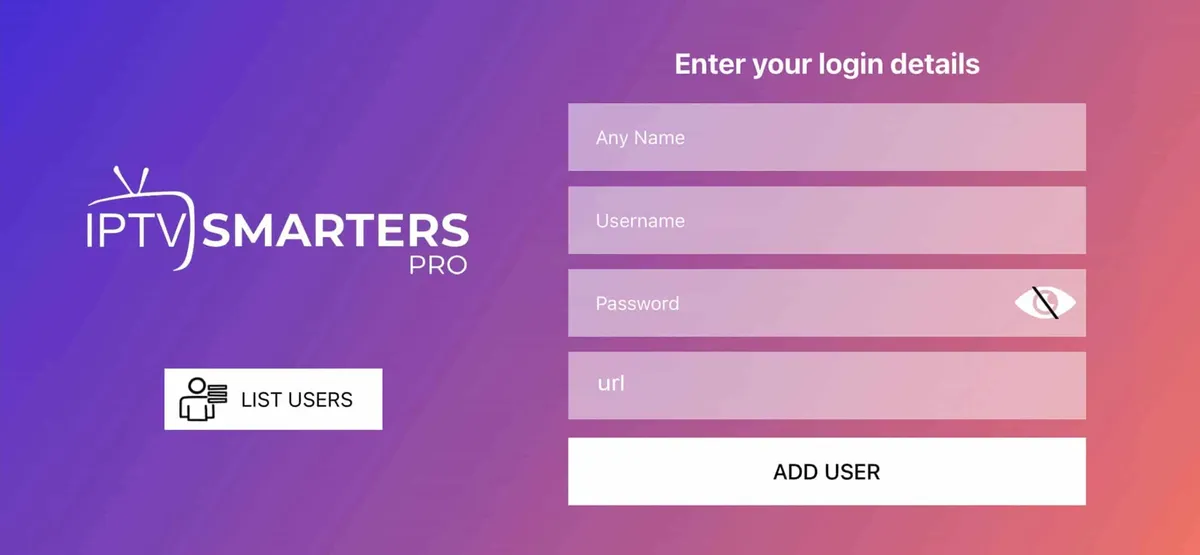
Je ziet vier velden:
- Any Name: vul een vrije naam in voor dit profiel, bijvoorbeeld Woonkamer; die naam is alleen voor jezelf.
- Username en Password: vul exact de gegevens in die je aanbieder je stuurde. Let op hoofdletters, en let op tekens die op elkaar lijken: een kleine l en een hoofdletter I zijn in veel lettertypen niet te onderscheiden. Kopieer en plak waar dat kan.
- URL: hier hoort de server-URL van je aanbieder, inclusief http:// en het poortnummer, precies zoals aangeleverd. Een puntje of dubbele punt verkeerd en de app meldt "Invalid Details" terwijl je gegevens kloppen.
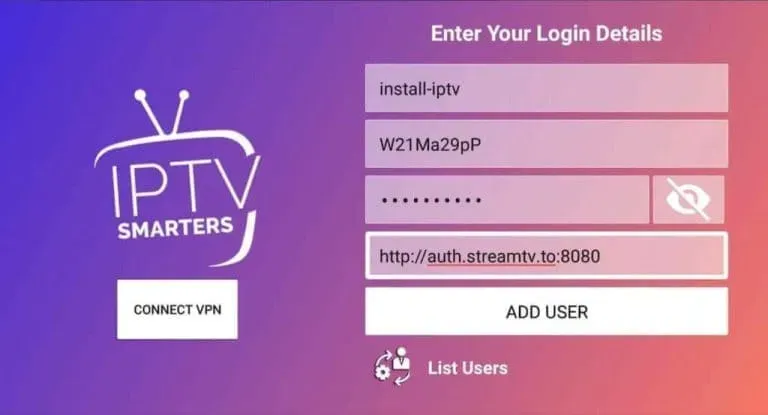
Druk op "Add User". De app haalt nu de zenderlijst, films en series op; bij grote abonnementen duurt dat de eerste keer een paar minuten. Daarna kom je in het hoofdmenu met Live TV, Movies en Series.
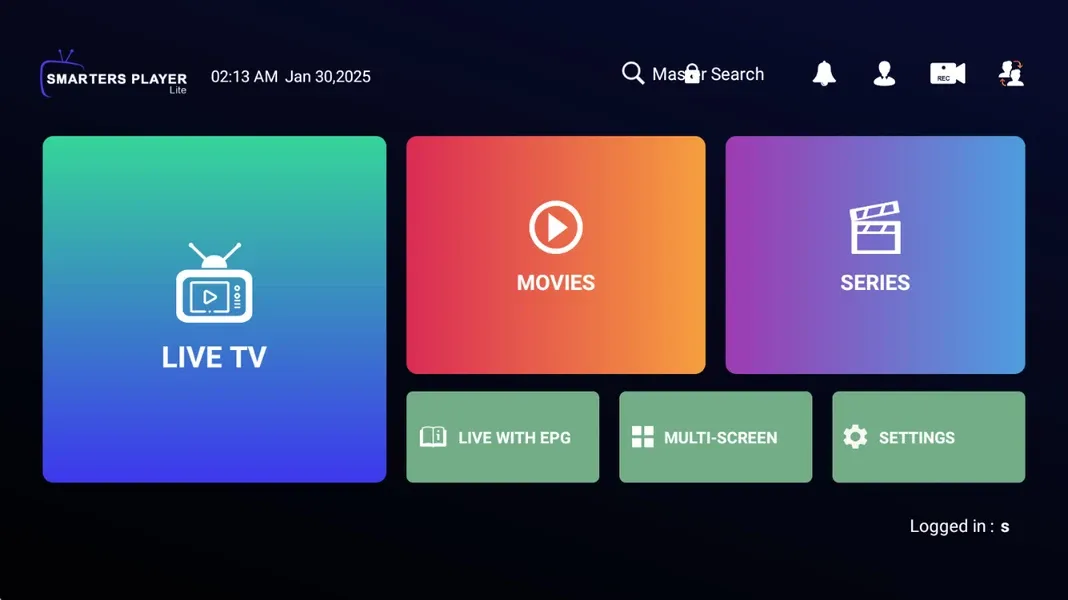
Klanten van IPTV Benelux vinden hun drie inloggegevens in de welkomstmail; wie eerst wil zien wat onze pakketten kosten vindt alle looptijden en prijzen op de site.
Ondertiteling aanzetten in IPTV Smarters Pro
De meest gestelde instellingsvraag van Nederlandse gebruikers. Ondertiteling regel je per uitzending vanuit het afspeelscherm, en er is geen centraal ondertitelingsmenu; precies daarom kunnen mensen de optie niet vinden.
Zo werkt het:
- Start de film of serie die je wilt kijken en open de instellingen in het afspeelscherm.
- Je ziet daar drie secties onder elkaar: Video Tracks, Audio Tracks en Subtitle Tracks.
- In elke sectie kies je de gewenste track: bij Audio Tracks het geluidsspoor, en bij Subtitle Tracks, de derde sectie, de ondertiteling.
- Staat er een Nederlandse track in, dan selecteer je die en speelt hij direct mee.
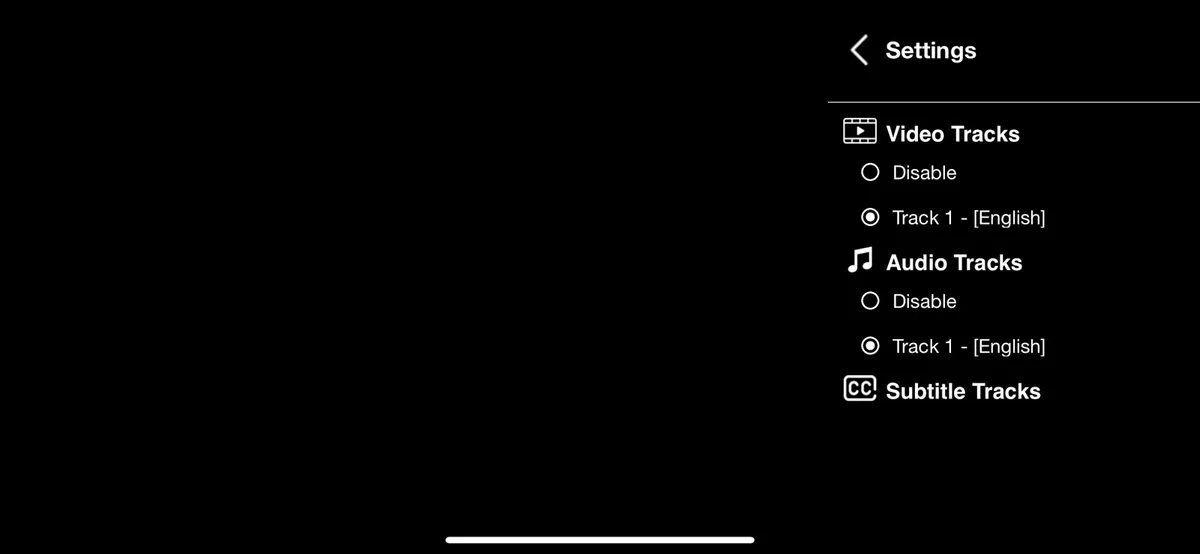
Eén ding om te weten: bij films en series is de kans op een Nederlandse track het grootst, want die zit in het bestand zelf. Zie je onder Subtitle Tracks geen opties staan, dan bevat de stream simpelweg geen ondertitels, en ligt de oplossing bij je aanbieder en niet in de app-instellingen.
Wat kost IPTV Smarters Pro
De app zelf is gratis te downloaden en te gebruiken; je betaalt alleen je IPTV abonnement bij je aanbieder. Er bestaat daarnaast een betaalde variant zonder advertenties en met extra functies.
Kom je online een "IPTV Smarters Premium abonnement" tegen dat zenders belooft: dat verkoopt de app-maker niet. Zenders komen altijd van een IPTV aanbieder. Hoe je aanbieders op feiten beoordeelt in plaats van op reclameclaims, lees je in onze vergelijking van Nederlandse IPTV aanbieders.
Gratis Smarters URL of code gezocht? Lees dit eerst
Er wordt veel gezocht op gratis Xtream-codes en gratis M3U-lijsten voor Smarters Pro. Het eerlijke antwoord: die lijsten zijn vrijwel altijd binnen dagen dood, gevuld met niet-werkende streams, of ronduit onveilig. Wie zo'n lijst online zet, doet dat niet uit vriendelijkheid; je betaalt met advertenties, met je gegevens, of met malware.
Een werkende login bestaat uit gegevens die een aanbieder voor jou aanmaakt op zijn eigen servers. Wil je gratis proberen zonder risico, dan is een proefperiode bij een aanbieder de enige route die werkt; bij ons duurt die 24 uur en heb je er geen creditcard voor nodig. Waar de wettelijke grens ligt bij IPTV-gebruik in Nederland leggen we uit in ons artikel over de juridische kant.
Storingen en veelvoorkomende problemen oplossen
"Invalid Details" bij het inloggen betekent in de praktijk bijna altijd een typfout in een van de drie velden, of een verlopen abonnement. Controleer teken voor teken, en test je gegevens desnoods in de browserversie.
Blijft de zenderlijst leeg na een geslaagde login, geef de app dan even de tijd; grote lijsten laden traag bij de eerste keer. Helpt dat niet, ga naar Settings en ververs de "Live TV EPG" en de zenderlijst handmatig.
Hapert of buffert het beeld, begin dan bij je verbinding en niet bij de app: bekabeld internet op je kijkapparaat lost het merendeel van de klachten op. Speelt het probleem bij één zender en niet bij de rest, dan ligt het bij de stream van je aanbieder.
Werkt de app na een update helemaal niet meer, verwijder hem dan volledig en installeer opnieuw vanaf de officiële bron. Je profiel zet je daarna in een minuut opnieuw op met dezelfde Xtream-gegevens. Gebruik je liever een alternatieve speler zolang het probleem duurt: hoe TiviMate zich instelt en de gids voor Net IPTV staan klaar, en je abonnementsgegevens werken in al deze apps.
Veelgestelde vragen
Is IPTV Smarters Pro gratis?
Ja, de app is gratis te downloaden en te gebruiken. Je betaalt alleen het IPTV abonnement van je aanbieder. Er is een betaalde app-variant zonder advertenties, maar die is niet nodig om te kijken.
Waarom staat IPTV Smarters niet in mijn app store?
De beschikbaarheid verschilt per platform en verandert geregeld, vooral in de tv-stores van Samsung en LG. Staat de app er bij jou niet in, gebruik dan de browserversie op webtv.iptvsmarters.com of installeer via een Firestick of Android-box.
Hoe zet ik Nederlandse ondertiteling aan in IPTV Smarters Pro?
Start de film of serie, open de instellingen in het afspeelscherm en kies onder Subtitle Tracks, de derde sectie naast Video Tracks en Audio Tracks, de Nederlandse track. Staan er geen tracks, dan bevat de stream geen ondertitels.
Welke gegevens heb ik nodig om in te loggen?
Drie gegevens van je IPTV aanbieder: gebruikersnaam, wachtwoord en server-URL. In de app kies je "Login with Xtream Codes API" en vul je ze exact in zoals aangeleverd, inclusief http:// en poortnummer in de URL.
Wat als IPTV Smarters Pro blijft bufferen?
Controleer eerst je verbinding en gebruik waar mogelijk een netwerkkabel. Buffert alleen één zender, dan ligt het aan die stream en niet aan de app. Blijft het probleem overal, test dan hetzelfde abonnement in een andere speler om app en aanbieder uit elkaar te houden.